업무협조전
| 결 재 | 담당 | 팀장 | 협조 부서 |
|---|---|---|---|
| / | / | / |
| 문서번호 | 발신일 | ||
|---|---|---|---|
| 발신 부서 | 발신자 | ||
| 수신 부서 | 수신자 | ||
| 참조 | |||
| 제목 | |||
| 회신 기한 | 긴급도 | ||
협조 요청 내용
세부 요청 사항
| No | 요청 사항 | 담당 | 기한 | 비고 |
|---|---|---|---|---|
첨부
| 첨부 파일 | |||
|---|---|---|---|
회신 (수신 부서 작성)
| 처리 결과 | |||
|---|---|---|---|
| 회신 내용 | |||
| 회신자 | 회신일 | ||
파란 칸을 클릭해 입력제목·항목명도 클릭해서 수정Enter 다음 칸자동 임시저장 · 다시 열면 이어서 작성인쇄 시 ‘머리글과 바닥글’ 해제
| 결 재 | 담당 | 팀장 | 협조 부서 |
|---|---|---|---|
| / | / | / |
| 문서번호 | 발신일 | ||
|---|---|---|---|
| 발신 부서 | 발신자 | ||
| 수신 부서 | 수신자 | ||
| 참조 | |||
| 제목 | |||
| 회신 기한 | 긴급도 | ||
| No | 요청 사항 | 담당 | 기한 | 비고 |
|---|---|---|---|---|
| 첨부 파일 | |||
|---|---|---|---|
| 처리 결과 | |||
|---|---|---|---|
| 회신 내용 | |||
| 회신자 | 회신일 | ||
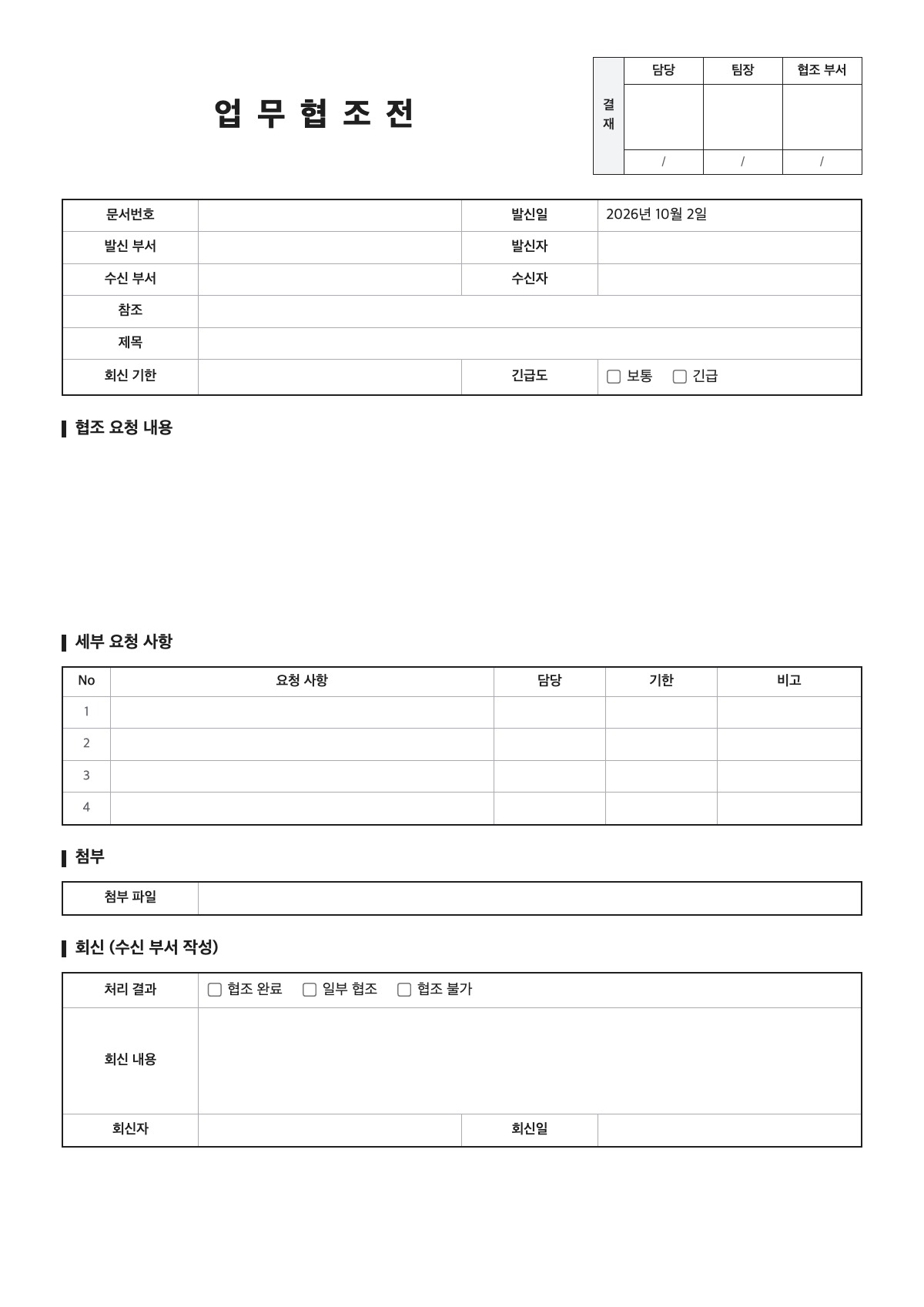
업무협조전은 다른 부서에 자료 제공이나 작업 지원 같은 협조를 공식적으로 요청하는 사내 문서입니다. 요청 내용과 기한을 문서로 남겨 책임 범위를 분명히 하고, 받는 부서는 같은 문서에 처리 결과를 회신합니다.
공문은 주로 외부 기관이나 회사에 보내는 문서이고, 업무협조전은 같은 회사 안의 다른 부서에 협조를 요청하는 사내 문서입니다.
보통 발신 부서의 담당·팀장이 결재한 뒤 협조 부서에 보내고, 협조 부서장이 확인란에 서명합니다. 결재란 항목명은 눌러서 고칠 수 있습니다.
간단한 일은 이메일로 충분하지만, 비용·인력이 드는 요청이나 기록이 필요한 일은 협조전으로 남겨 두면 나중에 책임 소재를 확인하기 쉽습니다.
네. 위쪽 ‘내보내기’ 버튼에서 ‘한글 파일 (HWPX)’을 고르면 입력한 내용까지 담긴 업무협조전 파일을 내려받습니다. 한글(한컴오피스)에서 바로 열어 고쳐 쓸 수 있고, 필요하면 .hwp로 다시 저장하면 됩니다. PDF가 필요하면 ‘인쇄 · PDF 저장’을 고르세요.
네. ‘내보내기’ 버튼에서 ‘워드 파일 (DOCX)’을 고르면 입력한 내용까지 담긴 업무협조전 워드 파일을 내려받습니다. 마이크로소프트 워드, 구글 문서, 한글에서 열어 이어서 고칠 수 있습니다.
결재·업무 양식 더 보기: 지출결의서 · 업무보고서 · 출장신청서 · 출장보고서 · 사유서 · 구매요청서 · 시간외근무 신청서
↑ 업무협조전 작성하러 가기


