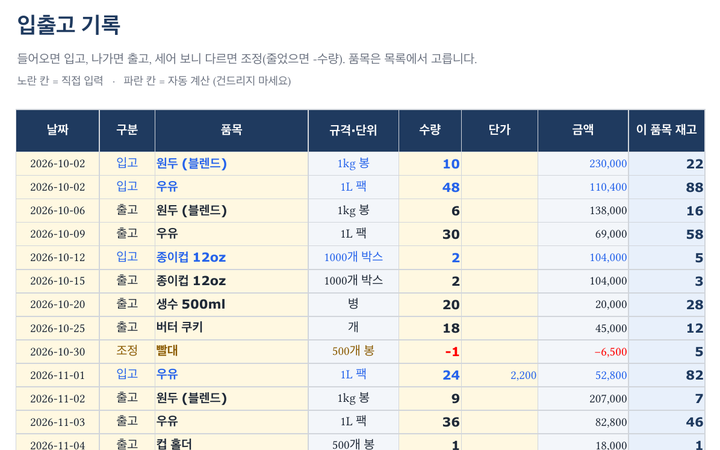
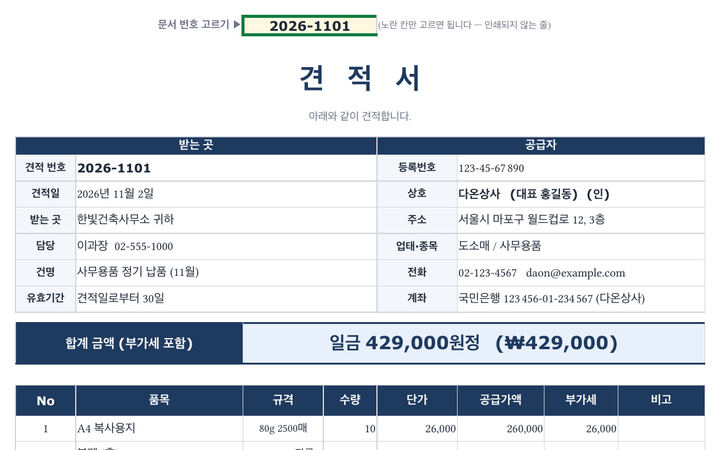
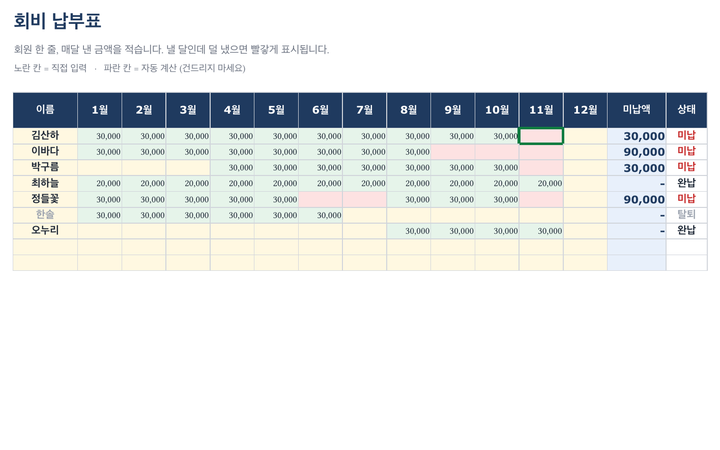
실제 파일 그대로입니다. 노란 칸을 눌러 바꿔 보세요. 나머지 칸과 대시보드가 엑셀과 똑같이 다시 계산됩니다.
가계부 엑셀 안내
 실제 엑셀 화면
날짜·구분·분류·금액만 적으면 월별 요약, 분류별 예산 대비, 대시보드 그래프가 자동으로 만들어집니다. 가입 없이 무료로 받고, 매크로 없이 엑셀·한셀·구글 시트에서 바로 열립니다. 위에서 고친 값은 받을 때 파일에 그대로 들어갑니다.
분류·목록·요율을 바꾸고 싶다면? 위 시트 아래 「설정」 탭의 노란 칸을 고치세요. 다른 시트에 바로 반영되고, 받으면 고친 그대로 들어갑니다.
필요한 항목이 전혀 다르다면? “미용실 예약 관리, 날짜·이름·시술·금액”처럼 한 줄로 적으면 AI가 간단한 엑셀 양식을 새로 만들어 드려요. 이 파일을 고치는 것은 아닙니다.AI로 새로 만들기
쓰는 법
- 설정시작 잔액과 분류별 한 달 예산을 적습니다. 분류 이름은 바꾸거나 더해도 됩니다 (수입 10개·지출 30개·저축 6개까지). 연도·보는 달을 비우면 오늘 기준입니다.
- 내역돈이 들어오거나 나갈 때마다 한 줄: 날짜, 구분(수입/지출/저축), 분류, 내용, 금액. 잔액은 자동입니다. 들어 있는 예시는 지우고 쓰세요.
- 대시보드보는 달의 수입·지출·저축·남은 돈, 예산 남은 금액, 올해 월별 그래프와 분류별 지출 비율을 한눈에 봅니다.
- 월별요약분류별로 1~12월 금액과 합계·월평균이 나옵니다. 어디에 돈이 많이 나가는지 봅니다.
- 예산보는 달의 분류별 예산·쓴 돈·남은 돈과 사용률. 90%를 넘으면 노랗게, 넘치면 빨갛게 표시됩니다.
들어 있는 것
- 월별 요약분류별 1~12월 금액·합계·월평균
- 예산 관리분류별 예산 대비 사용률, 90% 넘으면 노랗게·넘치면 빨갛게
- 대시보드이번 달 수입·지출·저축·남은 돈, 저축률, 월별 그래프, 분류별 지출 비율
- 잔액 자동시작 잔액부터 줄마다 잔액 계산
- 분류 직접 바꾸기수입 10·지출 30·저축 6개 분류, 결제 수단 목록
- 2,000줄1년 내내 써도 넉넉, 매크로 없음
알아 둘 점
- 잔액은 내역을 날짜 순서대로 적었을 때 맞습니다. 순서가 섞였으면 날짜 기준으로 정렬하세요 (데이터 → 정렬).
- 저축은 쓴 돈이 아니라 따로 떼어 둔 돈이라 지출과 따로 셉니다. 저축률 = 저축 ÷ 수입.
- 카드값을 쓴 날 기준으로 적으면 실제 소비가, 결제일 기준으로 적으면 통장 흐름이 보입니다. 한 가지로 통일하세요.
함께 쓰는 엑셀
↑ 가계부 엑셀 써 보러 가기